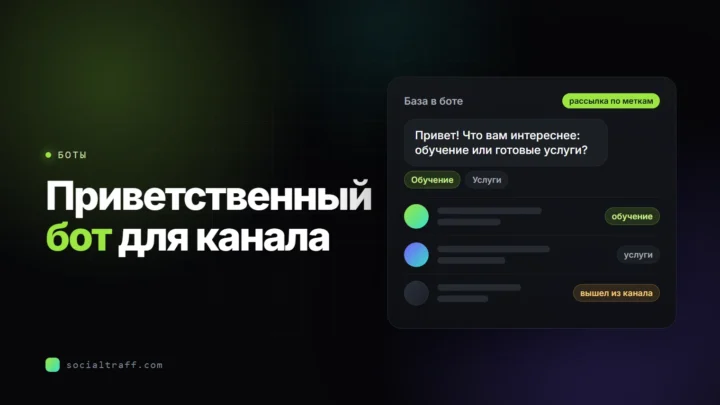
Вы приводите людей в канал рекламой, но лично с ними не связаны: канал показывает посты, а своей базы для рассылок и продаж не даёт. Приветственный бот это исправляет. Человек подаёт заявку в канал, и через секунду бот пишет ему в личку и предлагает забрать подарок. Человек нажимает /start, получает материал и остаётся в базе бота. Дальше ему можно отправлять рассылки, знакомить с продуктами и предлагать услуги. А если он отпишется, бот предложит бонус за возвращение. Так канал становится воронкой продаж, которая работает сама. Ниже пошагово разберём, как настроить приветственное сообщение в телеграм канале через Конструктор ботов SocialTraff. Без кода и на бесплатном тарифе.
Встроенное приветствие Telegram или бот
С 25 августа 2026 года в Telegram есть своё приветствие для групп и каналов: оно включается в профиле чата через «Изменить», затем «Приветствие». Его видит только новый участник, и бот для этого не нужен. Если нужно просто рассказать новичку о канале, этого хватит.
Бот нужен, когда приветственное сообщение в телеграм должно приносить деньги, а не только встречать:
- приходить в личные сообщения, а не внутри канала;
- выдавать подарок после нажатия /start;
- добавлять человека в базу, чтобы потом писать ему рассылки и запускать воронку;
- прощаться с тем, кто отписался, и звать его обратно.
Чем приветствие в личке отличается по смыслу и зачем вообще нужна своя база, разобрано в статье про приветственный бот для канала. Здесь только настройка по шагам.
Что подготовить до настройки
Чтобы сделать приветственное сообщение в телеграм через бота, понадобятся три вещи:
- Свой бот и его токен. Бота создают у @BotFather, токен это ключ доступа к нему. Как получить токен, показано в статье про токен бота.
- Канал, который принимает людей по заявке. Бот может первым написать только тому, кто подал заявку на вступление. Обычная подписка на открытый канал этого не даёт. Поэтому приглашайте людей пригласительной ссылкой с заявками на вступление.
- Аккаунт в SocialTraff. Вход через Telegram, карта не нужна.
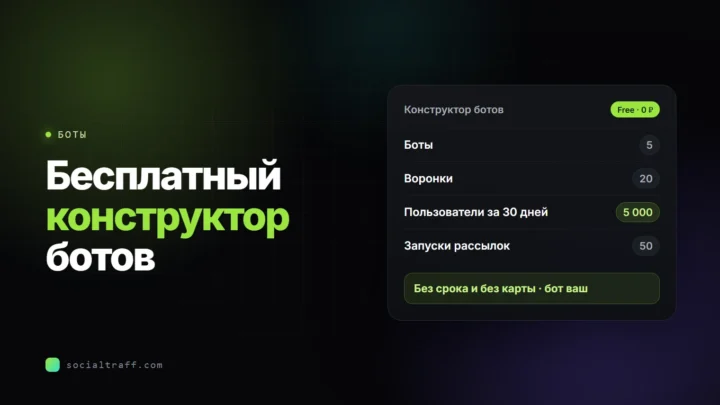
На бесплатном тарифе Конструктора ботов можно подключить до 5 ботов, создать 20 воронок и работать с 5 000 пользователей. Для первой настройки этого хватает с запасом.
Шаг 1. Подключите бота к Конструктору ботов
Откройте Конструктор ботов SocialTraff. Дальше:
- Перейдите в раздел «Боты».
- Нажмите «Подключить бота».
- Вставьте токен, который выдал @BotFather, и нажмите «Подключить».
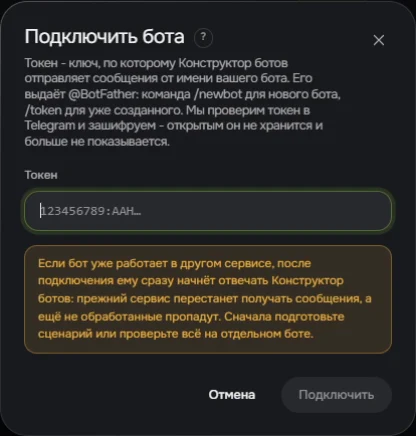
Бот остаётся вашим: имя, аватар и логин вы задавали сами, конструктор только управляет его ответами. Токен хранится зашифрованным и после подключения больше не показывается.
Шаг 2. Сделайте бота администратором канала
Без прав администратора бот не узнает о заявках и выходах из канала. Откройте канал в Telegram и сделайте так:
- Откройте настройки канала.
- Нажмите «Ещё», затем «Управление каналом».
- Выберите «Добавить администратора».
- Введите в поиске логин бота, найдите его и добавьте.
Боту обязательно нужно право приглашать людей. В Telegram для компьютера оно называется «Добавление участников», в других приложениях «Пригласительные ссылки». Без него Telegram не присылает боту заявки на вступление.
Шаг 3. Создайте сценарий и включите «Приветствие при подписке»
Вернитесь в конструктор и откройте раздел «Сценарии»:
- Нажмите «Новый сценарий».
- Выберите «Пустое полотно». Готовых шаблонов много, но для приветствия полноценная воронка не нужна.
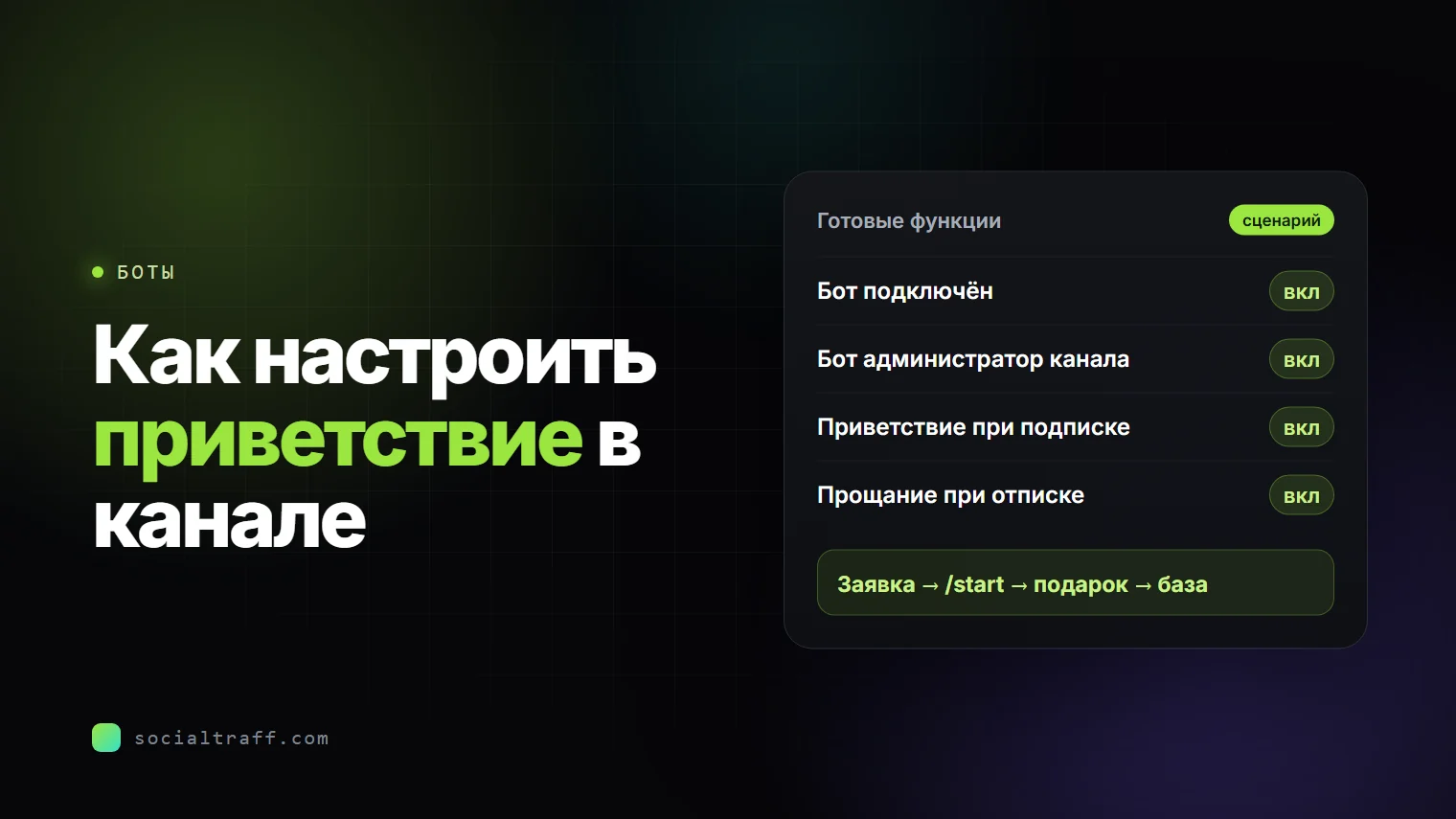
- Нажмите «Готовые функции» и включите «Приветствие при подписке».
Откроются поля, которые нужно заполнить. Их три: канал, сообщение в ответ на заявку и приветствие после запуска.
Шаг 4. Укажите канал: как узнать ID телеграм канала
Первое поле называется «Канал заявок». В него вписывают ID канала, к которому вы подключаете бота. Для публичного канала подойдёт и его @имя.
ID канала проще всего узнать через бесплатного бота @UserInfoToBot. Запустите его, перешлите ему любой пост из своего канала, и он ответит длинным числом. У канала оно начинается со знака минус и цифр 100. Скопируйте число целиком, вместе с минусом, и вставьте в поле.
Поле можно оставить пустым. Тогда приветствие запустит заявка в любой канал, где бот администратор. Если бот работает в одном канале, разницы нет. Если в нескольких, лучше указать нужный.
Шаг 5. Напишите приветственное сообщение
Приветствие состоит из двух сообщений, и у каждого своя задача.
Сообщение в ответ на заявку уходит в личку сразу. Его единственная цель в том, чтобы человек нажал /start. Пока он этого не сделал, бот держится только на заявке, а писать по заявке Telegram разрешает всего пять минут. В конструкторе уже есть готовый текст: замените в нём слово «Запустить» на команду /start. Тогда в Telegram она станет ссылкой, и человек запустит бота одним нажатием. Например:
Здравствуйте! Заявку вижу 👌 Нажмите «/start», чтобы я мог прислать вам всё нужное.
Приветствие после запуска человек получает, когда нажал /start. Здесь отдайте то, что обещали: ссылку на гайд, чеклист, обучающее видео или другой полезный материал. Например:
Готово! Добро пожаловать 🎉 Вот ваш материал 👉 ссылка на материал
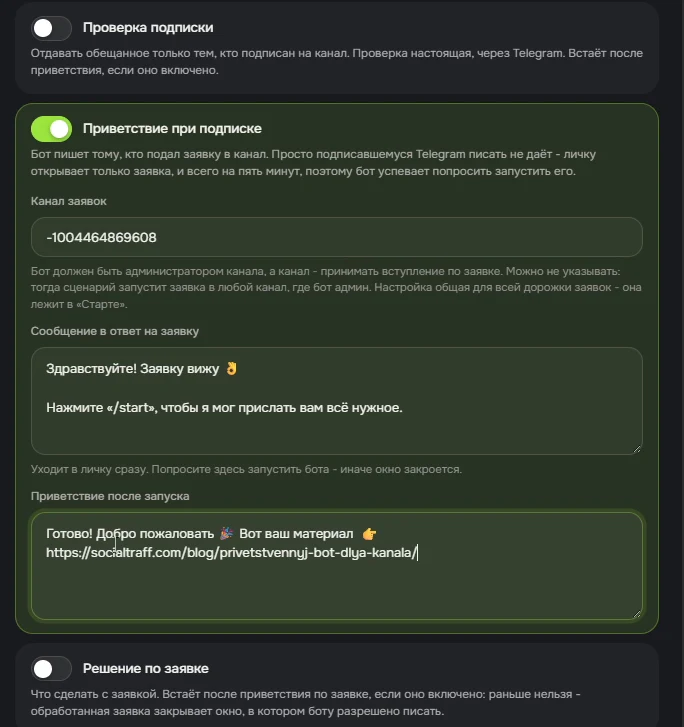
С этого момента человек в базе бота. Ему можно писать рассылки и вести его по воронке. Как собрать цепочку сообщений на несколько дней, описано в статье про воронку в телеграм боте.
Шаг 6. Опубликуйте сценарий и проверьте
Нажмите «Готово», затем «Опубликовать». Выберите бота, которого подключили на шаге 1, и подтвердите публикацию. Настройка закончена.
Проверять лучше с другого аккаунта, который ещё не состоит в канале:
- Откройте канал по пригласительной ссылке с заявками и нажмите «Подать заявку».
- Почти сразу в личку придёт сообщение от бота с просьбой нажать /start.
- Нажмите /start: бот пришлёт приветствие и материал.
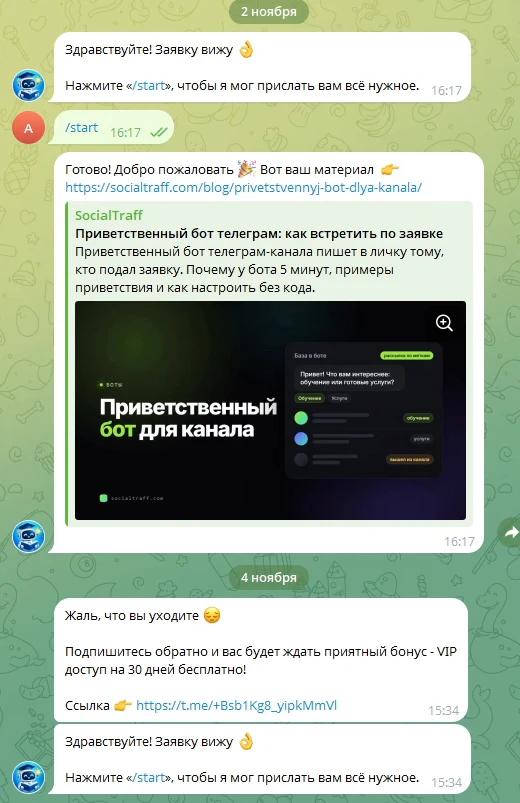
Telegram при этом покажет, что человек станет подписчиком, когда заявку одобрят. Одобрить её можно вручную, а можно включить в «Готовых функциях» «Решение по заявке». Оно встаёт после приветствия, потому что обработанная заявка закрывает окно, в котором боту разрешено писать. Подробнее о приёме заявок в статье про автоприём заявок.
Если приветствие не пришло
Чаще всего причина в одном из пунктов:
- Человек вступил без заявки. По обычной ссылке открытого канала заявка не приходит, и бот не может написать первым.
- У бота нет права приглашать людей. Проверьте его права в списке администраторов канала.
- Указан не тот канал. Сверьте ID: у канала он начинается со знака минус и цифр 100, минус тоже нужен.
- Сценарий не опубликован или опубликован на другого бота.
- Заявку одобрили слишком рано. Если её приняли вручную сразу, окно для сообщения закрывается.
Прощальное сообщение при отписке
Вторая функция в том же окне называется «Прощание при отписке». Когда человек выходит из канала, бот пишет ему в личку. В этом сообщении можно предложить бонус и дать ссылку, чтобы вернуться.
Настройка такая же:
- В «Готовых функциях» включите «Прощание при отписке».
- В поле «Канал» укажите тот же ID канала. Поле можно не заполнять: тогда прощание запустит выход из любого канала или группы, где бот администратор.
- В поле «Сообщение ушедшему» напишите текст и добавьте ссылку на канал.
- Нажмите «Готово», затем «Опубликовать».
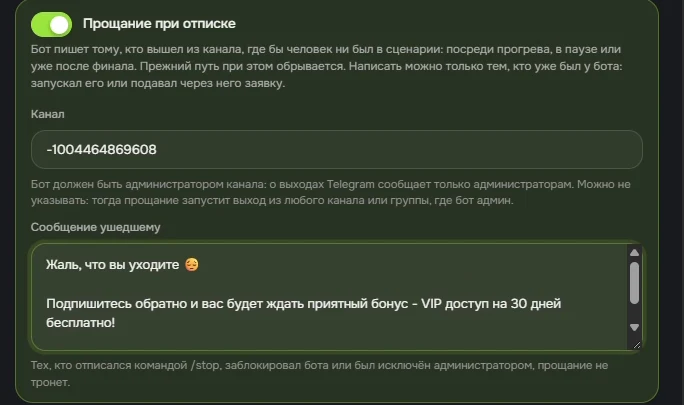
Пример прощального сообщения:
Жаль, что вы уходите 😔 Подпишитесь обратно, и вас будет ждать приятный бонус. Ссылка 👉 ссылка на канал
У прощания есть границы, их видно прямо в подсказках к полям:
- бот пишет только тем, кто уже был у него: запускал его или подавал через него заявку;
- бот должен быть администратором канала, иначе Telegram не сообщит ему о выходе;
- тех, кто остановил бота командой /stop, заблокировал его или был исключён администратором, прощание не тронет;
- если человек был посреди сценария, прежний путь обрывается и приходит прощание.
Что дальше: от приветствия к продажам
Приветствие и прощание только начало. Главная ценность в базе, которую бот собирает с каждой заявки. Каждый, кто нажал /start, остаётся в боте, даже если потом выйдет из канала. Вот что с этой базой можно делать в том же конструкторе:
- Рассылки. Всем пользователям бота или только тем, у кого стоит нужная метка: анонс эфира, новый продукт, скидка.
- Воронка. Несколько сообщений с паузами: сначала польза, потом знакомство с продуктом, потом предложение.
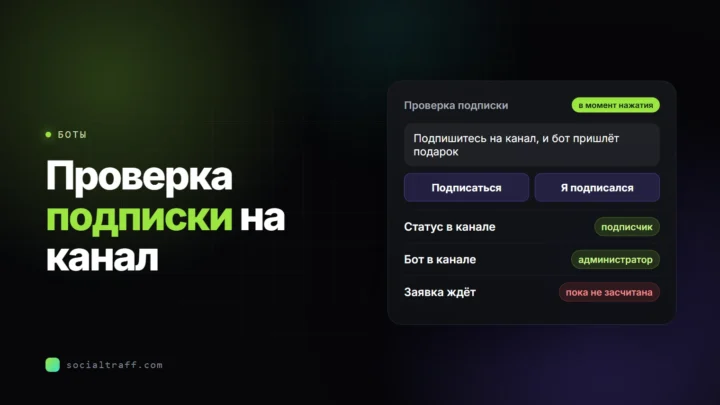
- Проверка подписки. Бот отдаёт подарок только тому, кто действительно в канале. Как она устроена, описано в статье про проверку подписки на канал.
Начните с приветствия и прощания: настройка займёт несколько минут, а база начнёт расти с первой же заявки.
Частые вопросы
Как сделать приветственное сообщение в телеграм без программирования?
Подключите своего бота к Конструктору ботов SocialTraff, сделайте его администратором канала, создайте сценарий и включите «Приветствие при подписке». Код писать не нужно, всё настраивается полями.
Почему бот не пишет обычным подписчикам?
По правилам Telegram бот не может начать переписку первым. Исключение одно: человек подал заявку на вступление в канал, где бот администратор.
Как узнать ID телеграм канала?
Перешлите любой пост из канала боту @UserInfoToBot. ID канала начинается со знака минус и цифр 100. Для публичного канала можно указать его @имя.
Можно ли выдать подарок за подписку?
Да. Укажите ссылку на материал в приветствии после запуска: человек получит её, как только нажмёт /start.
Кому придёт прощальное сообщение?
Тем, кто вышел из канала и уже был у бота: запускал его или подавал через него заявку. Тем, кто заблокировал бота, сообщение не придёт.
Сколько стоит такая настройка?
Приветствие и прощание работают на бесплатном тарифе Конструктора ботов. Что ещё в него входит, описано в статье про бесплатный конструктор ботов для Telegram.